
 Giới thiệu
 Tin tức - Sự kiện



 Định vị xe
Hiện nay khi vào mục [Dịch vụ khác] để lập giấy nộp tiền trên Dịch vụ công, người nộp thuế gặp báo lỗi “Hiện tại máy tính của bạn chưa được cài đặt đầy đủ các công cụ để có thể thực hiện kỳ điện tử. Bạn cần cài đặt đầy đủ các công cụ trước khi tiếp tục sử dụng dịch vụ thuê điện tử của Tổng cục Thuế….”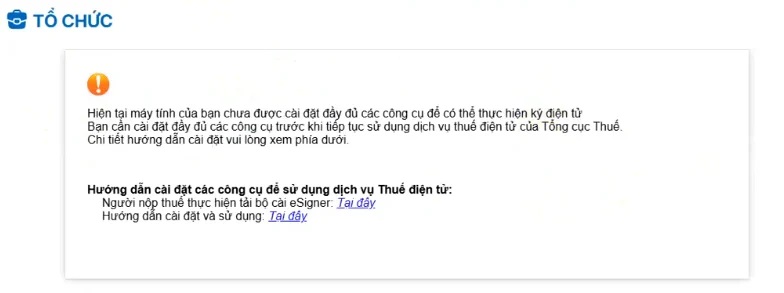
Lỗi này do trình duyệt chặn kết nối nội bộ hoặc NNT chưa cài/bật đủ cả 2 phần: bộ cài trên máy tính và tiện ích trên trình duyệt dẫn đến không nhận chữ ký số.
Bước 1: Mở trình duyệt tab mới và nhập link tương ứng:
– Chrome: chrome://flags/#local-network-access-check
– Edge: edge://flags/#local-network-access-check
– Cốc Cốc: coccoc://flags/#local-network-access-check
Bước 2: Tại dòng [Local Network Access Checks] chọn Disable để tắt kiểm tra truy cập mạng nội bộ
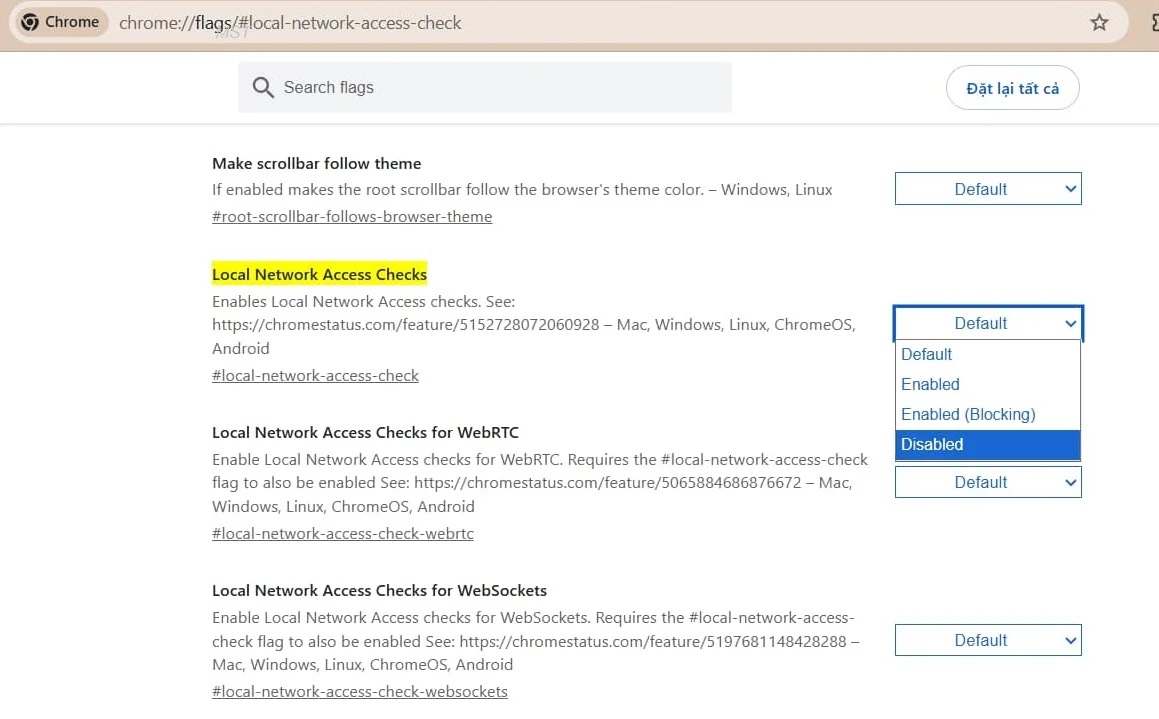
Bước 3: Tắt tab và khởi động lại trình duyệt => Vào lại Dịch vụ công để lập giấy nộp tiền thuế
Hướng dẫn các bước nộp tiền thuế trên Dịch vụ công?
Dưới đây là các bước hướng dẫn nộp tiền thuế trên Dịch vụ công:
Bước 1: Truy cập https://dichvucong.gdt.gov.vn/
Bước 2: Đăng nhập bằng tài khoản thuế doanh nghiệp hoặc tài khoản định danh điện tử đã cấp quyền
Bước 3: Vào mục [Dịch vụ khác] trên thanh menu => Chọn [Lập GNT]
Bước 4: Chọn ngân hàng => Loại nghĩa vụ chọn [Tất cả] => Truy vấn => Màn hình hiển thị tờ khai đã nộp kèm số tiền thuế phải nộp
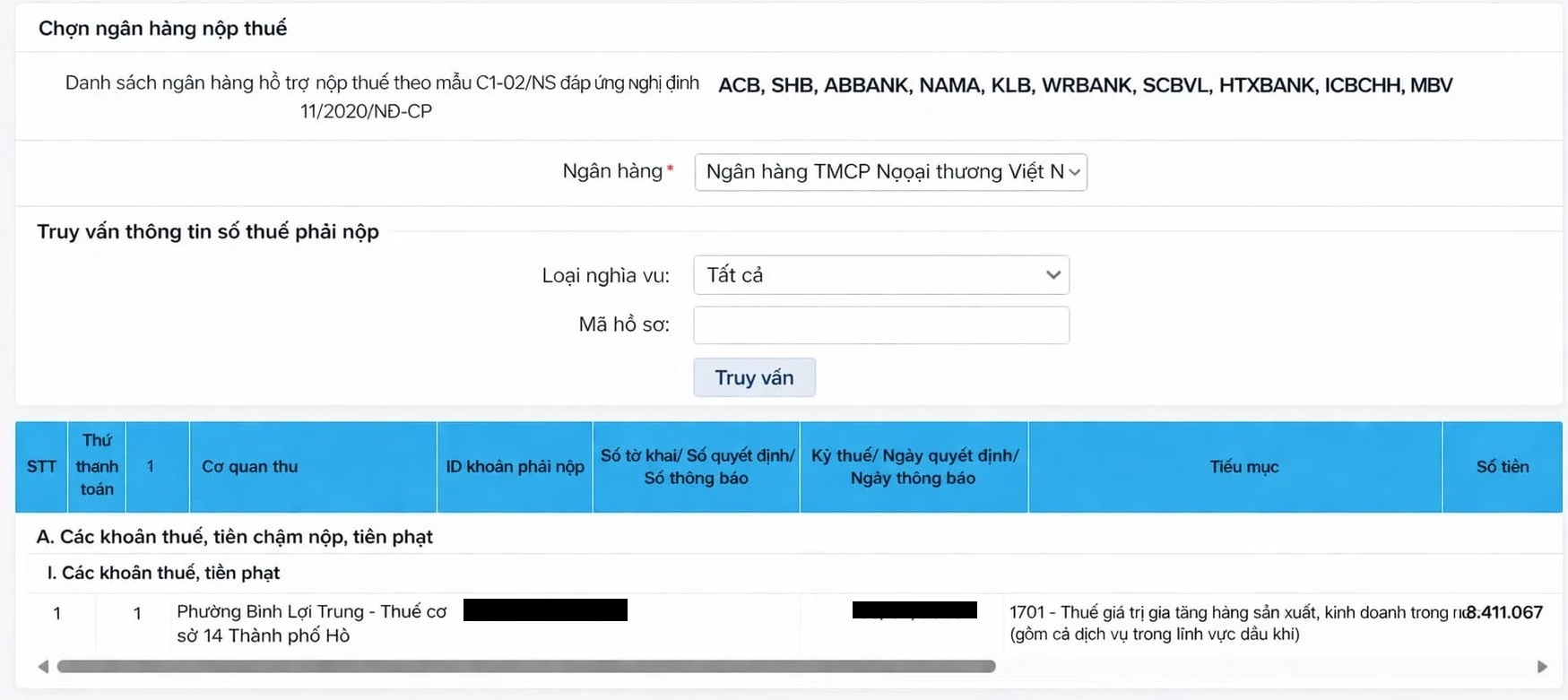
Bước 5: Tích chọn khoản phải nộp => Tiếp tục
Bước 6: Chọn thông tin tài khoản trích nộp và chọn thông tin ngân hàng nộp
Bước 7: Tại ô [Ghi chú] ghi rõ khoản nộp tiền thuế GTGT của kỳ tính thuế đang nộp
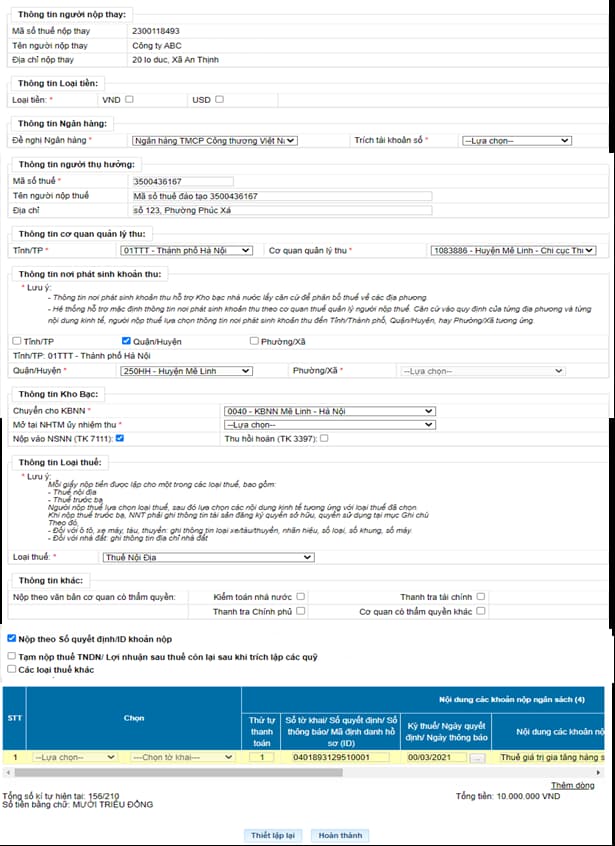
Bước 8: Nhấn nút ‘Hoàn thành’: Hệ thống hiển thị màn hình hoàn thành của Giấy nộp tiền vào ngân sách nhà nước mẫu số C1-02NS:
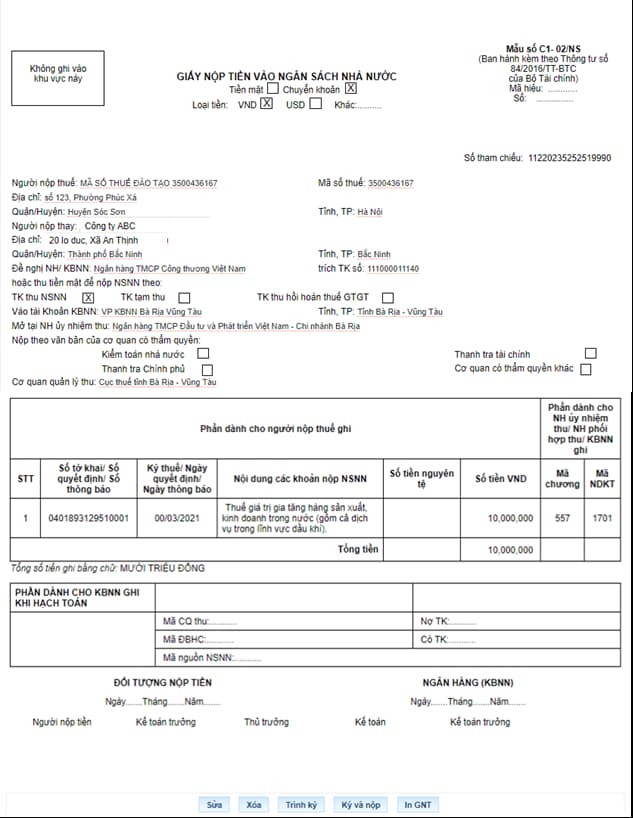
Bước 9: Trên màn hình hoàn thành GNT, cho phép NNT thực hiện:
+ Nhấn nút “Sửa lại”, hệ thống quay lại màn hình nhập giấy nộp tiền
+ Nhấn nút “Xóa”, hệ thống cho phép NNT xóa GNT đã lập, quay lại màn hình nhập GNT
+ Nhấn nút “Trình ký”, hệ thống cho phép thực hiện trình ký GNT
+ Nhấn nút “In GNT”, hệ thống cho phép kết nối đến máy in để in GNT
Chọn “Ký và nộp”. Hệ thống hiển thị cửa sổ yêu cầu nhập mã PIN
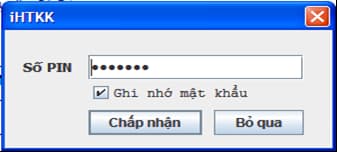
+ Nhập mã PIN đúng và chọn nút “Chấp nhận”, hệ thống báo ký điện tử thành công. Hiển thị màn hình nộp GNT nộp thay thành công.